Configuración general del bloque

Sitio: Comunidad Moodle
Curso: Documentación de componentes
Libro: Configuración general del bloque
Imprimido por: Invitado
Día: miércoles, 24 de junio de 2026, 10:08

Descripción

Se recomienda configurar el bloque en un principio con algunas opciones mínimas para aprovechar sus funcionalidades básicas. El bloque puede funcionar sin estas opciones pero la información mostrada será muy limitada. A continuación se describen esas opciones iniciales de configuración.

Administración del sitio > Extensiones > Bloques > Kamaleon

En los ajustes del bloque está el enlace a la configuración donde se podrá personalizar la apariencia y otras propiedades del bloque.
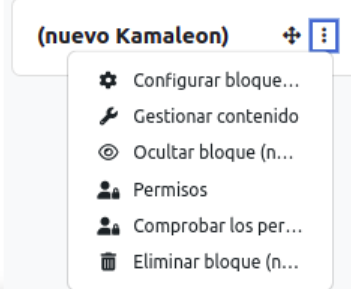
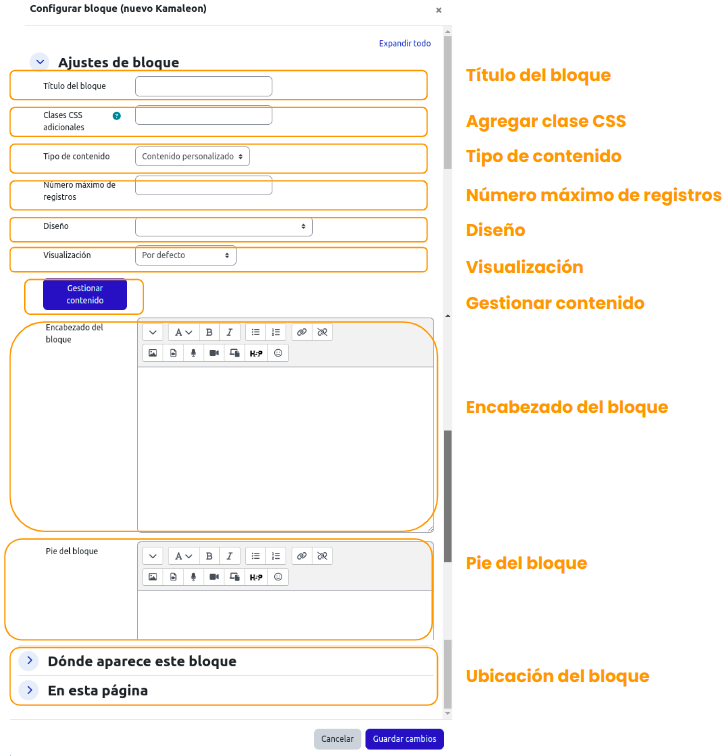
Imagen 3: Bloque Kamaleon / Ajustes del bloque
Imagen 4: Bloque Kamaleon / Configuración del bloque

Configuración de campos a nivel del sitio

Una vez se han creado los campos dinámicos de curso, se deben configurar en el bloque para definir cuáles de ellos se muestran en la ficha o detalle del curso. Los campos personalizados se listan en dos configuraciones: Campos personalizados a mostrar y Campos largos a mostrar.

Imagen 4: Administración del sitio / Extensiones / Vitrina de cursos / Campos del curso

Los campos que se seleccionan en cada opción se muestran de la siguiente manera:

Imagen 5: Vista detallada de un curso con sus campos dinámicos
Importante

La posición y estilos de los campos en los detalles del curso pueden variar según la plantilla que se tenga activada desde la configuración general del bloque. Más adelante se explica cómo cambiar el aspecto del componente.

Además de los campos personalizados generales, hay dos campos especiales que se definen de manera específica: el campo para mostrar la licencia del curso cuando es Creative commons y un campo para definir una imagen o video para mostrar en la vista detallada del curso. Estos campos se deben crear también en los campos dinámicos del curso.

Imagen 6: Administración del sitio / Extensiones / Vitrina de cursos / Campos del curso

Título del bloque

Al agregar un bloque Kamaleon, esté asume un título por defecto, en caso de querer personalizar el título del bloque esta opción lo permitirá o en caso de querer eliminar el título por defecto y no agregar ningún otro, se debe dejar en blanco esta opción y guardar los ajustes
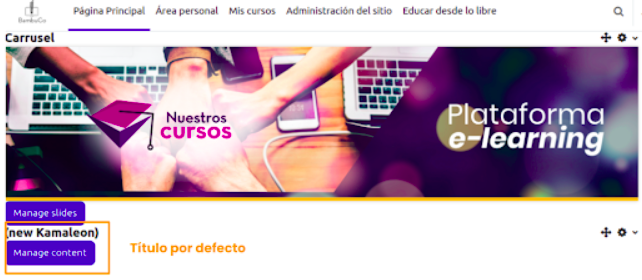
Imagen 5: Bloque Kamaleon / Configuración del bloque /Tìtulo por defecto

Clases CSS adicionales

El propósito de esta configuración es apoyar con la personalización ayudando a distinguir las instancias de los bloques. Cualquier clase CSS ingresada aquí (delimitada por espacios) se agregará a las clases predeterminadas del bloque.

Nota

Esta opción debe estar habilitada a nivel de sitio para que esté disponible

Tipo de contenido

Actualmente existen varios tipos de contenido disponibles: Contenido personalizado (opción por defecto)

  • Blog
  • Valoración del curso (disponible solo si el componente tool_courserating está instalado)
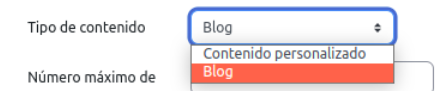
Imagen 6: Bloque Kamaleon / Configuración del bloque /Tipo de contenido

Diseño

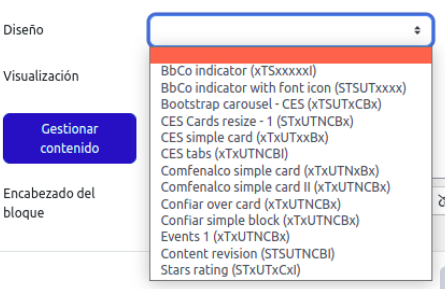
Esta opción indicará el estilo del contenido de entre las opciones disponibles a la fecha, las cuáles irán creciendo con la evolución del bloque.
Imagen 7: Bloque Kamaleon / Configuración del bloque /Opciones de Diseño

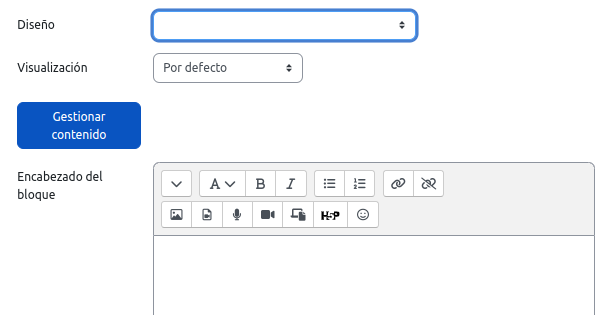
Gestionar contenido

La opción Gestionar contenido permite agregar y gestionar los ítems de contenido. Se abordará más adelante esta opción
Imagen 8: Bloque Kamaleon / Configuración del bloque /Botón gestionar contenido

Encabezado del bloque
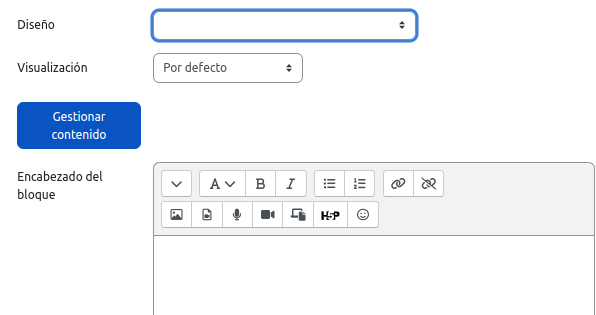
Esta opción permitirá agregar contenido libre sobre el área de presentación del contenido del bloque. Esto se verá mejor cuando se explique la opción de “Gestionar contenido”.
Imagen 9: Bloque Kamaleon / Configuración del bloque / Encabezado del bloque

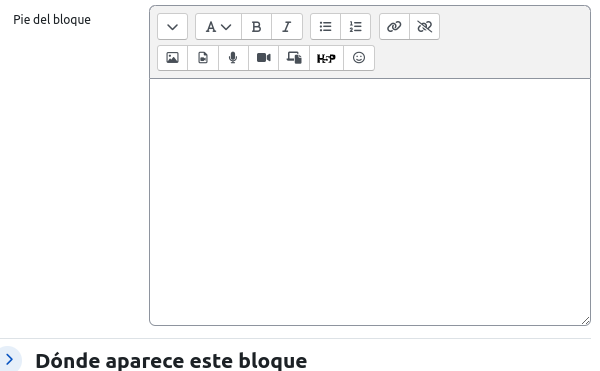
Pie de bloque

Esta opción permitirá agregar contenido libre debajo del área de presentación del contenido del bloque.
Imagen 10: Bloque Kamaleon / Configuración del bloque / Pie de bloque

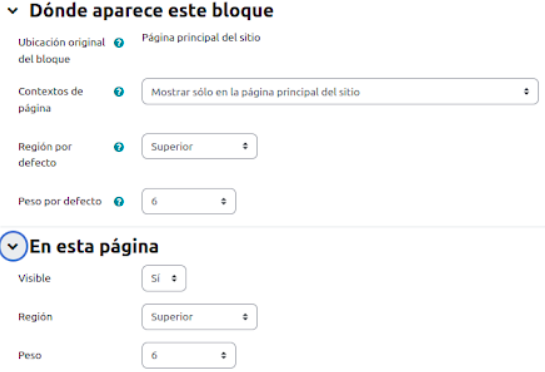
Ubicación del bloque

Las opciones “Donde aparece este bloque” y “En esta página” permitirán ajustar la ubicación y posición del bloque, por ejemplo, la opción “Región” se refiere a la ubicación dentro de la página (parte superior, en el medio, en la parte inferior o las opciones que posea el tema gráfico utilizado) y la opción “Peso” se refiere a la posición del bloque dentro de la página, si se requiere que el bloque aparezca como el primero se debe elegir el número de menor denominación; por ejemplo -10 y si se requiere que esté al final se debe elegir el número de mayor denominación: 10.
Imagen 11: Bloque Kamaleon / Configuración del bloque /Ubicación de bloque